

Duplex হলো Two way data transfer network ।
Duplex হলো Two way data transfer network ।
সংক্ষেপে দেখুন
সাইন আপ করুন
লগিন করুন

রিসেট পাসওয়ার্ড
পাসওয়ার্ড ভুলে গেছেন? আপনার ইমেইল এড্রেস দিন। ইমেইলের মাধ্যমে আপনি নতুন পাসওয়ার্ড তৈরির লিংক পেয়ে যাবেন।
আপনি কেন মনে করছেন এই প্রশ্নটি রিপোর্ট করা উচিৎ?
আপনি কেন মনে করছেন এই উত্তরটি রিপোর্ট করা উচিৎ?
আপনি কেন মনে করছেন এই ব্যক্তিকে রিপোর্ট করা উচিৎ?


Duplex হলো Two way data transfer network ।
Duplex হলো Two way data transfer network ।
সংক্ষেপে দেখুন
ক্রোমের ডেস্কপ্টপ ভার্সনে বদল আসতে চলেছে। নতুনের মধ্যে আইকনে পরিবর্তন আসবে। তাছাড়া ক্রোমের রঙেও বদল আসছে। আপনার ট্যাব আর টুলবারে ইতিবাচক বদল আসবে। ক্রোম ব্রাউজারেই নতুন লুক দেওয়া হচ্ছে এমন নয়। গুগল তাদের ক্রোম ওয়েব স্টোরও আপডেট করছে। ডিজাইন ফ্লেয়ার দিয়ে আরও সুন্দর করার চেষ্টা চলছে। সম্প্রতি পাবলিক পবিস্তারিত পড়ুন


বন্ধুরা তোমাদের জন্য নিয়ে এলাম বই : তামিম শাহরিয়ার সুবিনের ৫২টি প্রোগ্রামিং সমস্যা ও সমাধান pdf free download – tamim shahriar subeen programing pdf Download পাইথন দিয়ে প্রোগ্রামিং শেখা সুবিন সূত্রঃ bookishbd.com
বন্ধুরা তোমাদের জন্য নিয়ে এলাম বই : তামিম শাহরিয়ার সুবিনের ৫২টি প্রোগ্রামিং সমস্যা ও সমাধান pdf free download – tamim shahriar subeen programing pdf
সূত্রঃ bookishbd.com
সংক্ষেপে দেখুনকম্পিউটার ভাইরাস গোটা বিশ্বের সব মানুষের প্রধান মাথা ব্যাথার কারণ। যদি জিজ্ঞেস করা হয় এই ভাইরাসের জন্ম কোথায়? কিভাবে এসেছে এই ভাইরাস? তবে উত্তর দিতে গিয়ে আপনাকে ইন্টারনেট খুলে বসতে হবে। এত ঝামেলায় না গিয়ে আসুন দেখে নেওয়া যাক এর ইতিহাস। মার্কিন যুক্তরাষ্ট্রের বিজ্ঞানী জনভন নিউম্যান ১৯৪৯ সালে সর্বপ্রথবিস্তারিত পড়ুন
মার্কিন যুক্তরাষ্ট্রের বিজ্ঞানী জনভন নিউম্যান ১৯৪৯ সালে সর্বপ্রথম কম্পিউটার ভাইরাসের কথা বলেন। কোনো একটি প্রোগ্রামের হুবহু নকল প্রোগ্রাম হিসেবে তার অনুমানের আত্মপ্রকাশ ঘটে। পরে এটাই কম্পিউটার ভাইরাস হিসেবে পরিচিতি পায়।
শুরুর দিকে বিভিন্ন নামকরা বিশ্ববিদ্যালয়ের গবেষণাগারে ভাইরাস তৈরি এবং পরীক্ষা-নিরীক্ষার কাজ চালত। গবেষণাগারের বাইরে তৈরি হওয়া প্রথম যে ভাইরাসটি বিভিন্ন কম্পিউটারে ছড়িয়ে পড়ে সেটার নির্মাতা ছিলেন এলক ক্লোনার এবং যার প্রোগ্রামিং করেন তখনকার সময়ে মার্কিন যুক্তরাষ্ট্রের স্কুল শিক্ষার্থী রিচার্ড স্কেন্টা।
এই সময়কার ভাইরাসগুলো ফ্লপি ডিস্কের মাধ্যমে ছড়াত। ফলে এগুলো নিরাপত্তায় খুব বেশি প্রভাব ফেলতে সক্ষম হতো না। ইন্টারনেটের মাধ্যমে ১৯৯০-এর দশকের শুরুতে ভাইরাস ছড়াতে শুরু করলেও সবচেয়ে বড় আক্রমণটি হয় ১৯৯৯ সালে।
আমেরিকান নাগরিক ডেভিড এল স্মিথ এটা তৈরি করেন। ‘মেলিসা’ ভাইরাস নামের এ ভাইরাসটি ই-মেলের মাধ্যমে ছড়িয়ে পড়ে। এই প্রক্রিয়ায় ই-মেলের সাথে একটি ওয়ার্ড ফাইলজুড়ে দেওয়া হয়, যা ওপেন করলেই ইউজার ভাইরাস আক্রান্ত হতেন।
এ ছাড়া আক্রান্ত ব্যক্তির কাছ থেকে তার ই-মেলে থাকা আরো ৫০ জনের কাছে অটোম্যাটিকভাবে মেলিসা ভাইরাস ছড়িয়ে পড়ত। ফলে মেলিসা ভাইরাসের কারণে অসংখ্য ই-মেল অ্যাকাউন্ট বন্ধ করতে বাধ্য হন ইউজাররা।
এরপর আসে ওয়ার্মের আক্রমণ। ওয়ার্ম নিজে থেকেই সব কম্পিউটারে ছড়িয়ে পড়তে পারে যেটা অন্য কোনো ভাইরাসের পক্ষে সম্ভব নয়। ২০০০ সালের মে মাসে লাভ-বাগ নামের একটি ওয়ার্ম সারাবিশ্বে ছড়িয়ে পড়ে। এতে আই লাভ ইউ নামে একটি চিঠি সংযুক্ত থাকত, যা ওপেন করলেই ওয়ার্ম আক্রমণের শিকার হতো কম্পিউটার।
২০০৭ সালে শুরু হয় ট্রোজান হর্সের আক্রমণ। এটা এক ধরনের ম্যালওয়্যার। মূলত ক্ষতিকারক সব ধরনের সফটওয়্যারকে ম্যালওয়্যার বলা হয়। এর মধ্যে রয়েছে ভাইরাস, ওয়ার্ম, ট্রোজান হর্স, স্পাইওয়্যার ইত্যাদি। সর্বশেষ এবং সাম্প্রতিক সময়ে আমরা যে কম্পিউটার ভাইরাসটির নাম শুনছি, তা হলো ‘র্যানস্যামওয়্যার’।


এআই টুলস কি ডেভেলপারদের দক্ষতা কমিয়ে দিচ্ছে নাকি বাড়াচ্ছে? চলুন বিশ্লেষণ করা যাক বর্তমান সময়ে প্রযুক্তি বিশ্বে সবচেয়ে বড় আলোচনার বিষয় হলো আর্টিফিশিয়াল ইন্টেলিজেন্স বা এআই। বিশেষ করে গিটহাব কোপাইলট (GitHub Copilot), চ্যাটজিপিটি (ChatGPT) বা জেমিনি (Gemini) এর মতো টুলগুলো আসার পর ডেভেলপারদের কাজের ধরনবিস্তারিত পড়ুন
বর্তমান সময়ে প্রযুক্তি বিশ্বে সবচেয়ে বড় আলোচনার বিষয় হলো আর্টিফিশিয়াল ইন্টেলিজেন্স বা এআই। বিশেষ করে গিটহাব কোপাইলট (GitHub Copilot), চ্যাটজিপিটি (ChatGPT) বা জেমিনি (Gemini) এর মতো টুলগুলো আসার পর ডেভেলপারদের কাজের ধরনে বিশাল পরিবর্তন এসেছে। কিন্তু প্রশ্ন উঠেছে: এই টুলগুলো ব্যবহার করলে কি একজন ডেভেলপারের মেধা কমে যায়, নাকি কাজের গতি ও দক্ষতা বৃদ্ধি পায়?
এআই টুলস একজন ডেভেলপারের জন্য ব্যক্তিগত মেন্টর হিসেবে কাজ করতে পারে। এর ইতিবাচক দিকগুলো হলো:
অতিরিক্ত এআই নির্ভরতা কিছু ক্ষেত্রে নেতিবাচক প্রভাবও ফেলতে পারে:
২০২৬ সালের প্রেক্ষাপটে দাঁড়িয়ে এটি স্পষ্ট যে, এআই ডেভেলপারদের প্রতিস্থাপন করবে না বরং যারা এআই ব্যবহার করতে জানেন তারা অন্যদের চেয়ে অনেক এগিয়ে থাকবেন। বর্তমান সময়ে AI Integration Engineer বা AI-Augmented Developer পদগুলোর চাহিদা দ্রুত বাড়ছে। তাই দক্ষতা কমানো বা বাড়ানোর বিষয়টি সম্পূর্ণ নির্ভর করে ব্যবহারের ওপর। আপনি যদি এআই-কে আপনার টুল হিসেবে ব্যবহার করেন তবে আপনি একজন ‘সুপার ডেভেলপার’ হয়ে উঠবেন। আর যদি এআই-কে আপনার মগজ হিসেবে ব্যবহার করেন, তবে দীর্ঘমেয়াদে আপনার দক্ষতা কমে যাওয়ার সম্ভাবনা প্রবল।
উত্তর: না, এআই ডেভেলপারদের প্রতিস্থাপন করবে না। তবে এটি কাজের ধরন বদলে দেবে। জটিল সিদ্ধান্ত গ্রহণ এবং সিস্টেম ডিজাইনের জন্য মানুষের বুদ্ধিমত্তার প্রয়োজন সব সময়ই থাকবে।
উত্তর: শেখার শুরুতে এআই ব্যবহার না করে সরাসরি কোড করা ভালো। মৌলিক বিষয়গুলো আয়ত্ত করার পর প্রোডাক্টিভিটি বাড়াতে এআই ব্যবহার করা যেতে পারে।
উত্তর: সব সময় নয়। এআই অনেক সময় ভুল বা হ্যালুসিনেশন (Hallucination) এর শিকার হতে পারে। তাই এআই এর দেওয়া কোড সব সময় রিভিউ করে নেওয়া উচিত।
উত্তর: ২০২৬ সালে গিটহাব কোপাইলট, জেমিনি কোড অ্যাসিস্ট্যান্ট এবং ক্লড ৩.৫ বা ৪ ভার্সনগুলো বেশ জনপ্রিয়।
এআই কোনো জাদুকরী সমাধান নয়, বরং এটি একটি শক্তিশালী হাতিয়ার। বিজ্ঞানের ছাত্র বা প্রযুক্তি প্রেমী হিসেবে আমাদের উচিত এই প্রযুক্তিকে বুদ্ধিমত্তার সাথে গ্রহণ করা।
সংক্ষেপে দেখুনমনে রাখবেন, এআই আপনাকে দ্রুত দৌড়াতে সাহায্য করতে পারে, কিন্তু পথটা আপনাকেই চিনতে হবে।
টুইটারের নতুন লোগো ‘এক্স’ নতুন লোগো প্রকাশ করেছে টুইটার। এতে নীল রঙের পাখির পরিবর্তে কালো পটভূমিতে সাদা রঙে ইংরেজি অক্ষর 'এক্স' ফুটিয়ে তোলা হয়েছে। টুইটারের সত্ত্বাধিকারী ইলন মাস্ক ও প্রধান নির্বাহী কর্মকর্তা লিন্ডা ইয়াকারিনো আজ সামাজিক যোগাযোগ মাধ্যমটির নতুন লোগো উন্মোচন করেছেন। খবর আল-জাজিরারবিস্তারিত পড়ুন
টুইটারের নতুন লোগো ‘এক্স’
নতুন লোগো প্রকাশ করেছে টুইটার। এতে নীল রঙের পাখির পরিবর্তে কালো পটভূমিতে সাদা রঙে ইংরেজি অক্ষর ‘এক্স’ ফুটিয়ে তোলা হয়েছে। টুইটারের সত্ত্বাধিকারী ইলন মাস্ক ও প্রধান নির্বাহী কর্মকর্তা লিন্ডা ইয়াকারিনো আজ সামাজিক যোগাযোগ মাধ্যমটির নতুন লোগো উন্মোচন করেছেন। খবর আল-জাজিরার
ইয়াকারিনো এক টুইটে বলেন, ‘এক্স চলে এসেছে! আসুন আমরা এগিয়ে যাই।’ তিনি একইসঙ্গে সান ফ্রানসিসকোতে টুইটারের অফিসের ওপর প্রক্ষেপণ করা নতুন লোগোর একটি ছবি দেন।
এর আগে মাস্ক রোববার টুইট করে জানান, তিনি টুইটারের লোগো বদলাতে চান এবং ‘সব পাখিদের’ বিদেয় করতে চান। এরপর তিনি জরিপ করে টুইটারের রঙ নীল থেকে কালোতে রূপান্তরের বিষয়ে তার ফলোয়ারদের অভিমত চান।
মাস্ক অপর এক টুইট বার্তায় ইংরেজি অক্ষর ‘এক্স’ এর ছবি পোস্ট করেন। পরবর্তীতে তিনি টুইটার স্পেসের অডিও চ্যাটে নিশ্চিত করেন, টুইটারের লোগো বদলাচ্ছে।
এক্স ব্লুর (টুইটার) ভেরিফাইড ব্যবহারকারীরা এখন টুইটার থেকে ভিডিও ডাউনলোড করতে পারবেন বলে জানিয়েছেন টেসলার সিইও ইলন মাস্ক। তবে এতে কিছু শর্ত প্রযোজ্য থাকবে বলেও উল্লেখ করেন তিনি।
সম্প্রতি এতে সরাসরি মেসেজ ও বিজ্ঞাপনের মতো সুবিধা যুক্ত করেছে। ইলন মাস্ক এক টুইট বার্তায় বলেন, ভেরিফাইড ব্যবহারকারীরা মাইক্রোব্লগিং প্ল্যাটফরমে ভিডিও ডাউনলোড করতে পারবেন। তবে এতে কিছু বিধি-নিষেধও আরোপ করা হয়েছে।
মাস্ক জানান, ভেরিফাইড ব্যবহারকারীরা তখনই ভিডিও ডাউনলোড করতে পারবেন, যখন ওই ভিডিওর পোস্টদাতা এটির অনুমোদন দেবেন।
যেভাবে ভিডিও ডাউনলোড করবেন : ভিডিও ফুলস্ক্রিন থাকার সময় উপরের ডানদিকে তিনটি ডট (…) এ ট্যাপ করুন। সেখানে ক্লিক করলে ডাউনলোড করার অপশন চলে আসবে।
ঘোষণায় আরও জানানো হয়, ‘ভেরিফাইড গ্রাহকরা অফলাইনে দেখার জন্য নির্দিষ্ট টুইটগুলো থেকে ভিডিও ডাউনলোড করতে পারেন। নতুন কনন্টেট বানাতে এ ভিডিওগুলো রিমেক করতে পারেন।’
তবে ১৮ বছরের কম বয়সী ব্যবহারকারীরা এ সুবিধা পাবে না বলেও জানিয়েছে টুইটার। এ সুবিধা পাওয়ার জন্য যারা টুইটারকে অর্থ প্রদান করেন তারা সরাসরি ভিডিও ডাউনলোড করতে পারবেন। আর বাকিদের তৃতীয় কোনো পক্ষের মাধ্যমে ভিডিও ডাউনলোড করতে হবে। টুইটার তাদের গ্রাহক সংখ্যা বাড়ানোর জন্য এ পদ্ধতি চালু করেছে।
আমরা যারা কম্পিউটার ব্যবহার করি তারা সবাই কমবেশি উইন্ডোজ অপারেটিং সিস্টেম বিশেষ করে বহুল ব্যবহৃত উইউন্ডোজ ১০ সম্পর্কে জানি। উইন্ডোজ ১০ বর্তমান বিশ্বে খুবই জনপ্রিয়। মাইক্রোসফ্ট কর্পোরেশন সর্বপ্রথম ১৫ই জুলাই, ২০১৫ সালে উন্মুক্ত করে। তারপর আর তাদের পেছনে ফিরে তাকাতে হয়নি। এখন যদিও উইন্ডোজ ১১ তারা উন্মুবিস্তারিত পড়ুন

আমরা যারা কম্পিউটার ব্যবহার করি তারা সবাই কমবেশি উইন্ডোজ অপারেটিং সিস্টেম বিশেষ করে বহুল ব্যবহৃত উইউন্ডোজ ১০ সম্পর্কে জানি। উইন্ডোজ ১০ বর্তমান বিশ্বে খুবই জনপ্রিয়। মাইক্রোসফ্ট কর্পোরেশন সর্বপ্রথম ১৫ই জুলাই, ২০১৫ সালে উন্মুক্ত করে। তারপর আর তাদের পেছনে ফিরে তাকাতে হয়নি।
এখন যদিও উইন্ডোজ ১১ তারা উন্মুক্ত করেছে কিন্তু উইন্ডোজ ১০ এর জনপ্রিয়তা এতটুকুও কমেনি। যাই হোক, আমি কথা বলতে চেয়েছি কিভাবে উইন্ডোজ ১০ অপারেটিং সিস্টেম পার্মানেন্টলী আপনি অ্যাক্টিভ করবেন।
এখন মূল কথায় আসি। এই অপারেটিং সিস্টেম পার্মানেন্টলী অ্যাক্টিভ করার জন্য আপনার প্রয়োজন হবে একটি পেনড্রাইভ, মাইক্রোসফ্ট এর অফিসিয়াল ওয়েবসাইট থেকে ডাউনলোড করা উইন্ডোজ ১০ এর একটি ‘আইএসও’ ফাইল এবং কম্পিউটারে একটি ফাঁকা হার্ড ডিস্ক ও একটি মাইক্রোসফ্ট এর হটমেইল বা আউটলুক।
হটমেইল বা আউটলুক হলো গুগল এর জিমেইল এর মতো। জিমেইল হলো গুগল কোম্পানীর আর হটমেইল বা আউটলুক হলো মাইক্রোসফ্ট কোম্পানীর।
উপরে যেসব জিনিসের কথা বলা হলো সেগুলো যদি আপনার কাছে রেডি থাকে তাহলে এখনই আপনি জেনুইন উইন্ডোজ ১০ ইন্সটল করতে পারবেন।
এখন, এসব কিছু করার জন্য আপনার কম্পিউটার বা ল্যাপটপটি চালু থাকতে হবে। চালু না থাকলে বা সেটআপ দেয়া না থাকলে আপনাকে অন্য একটি সচল কম্পিউটারের সহযোগিতা নিতে হবে।
ধরে নিলাম, আপনার কম্পিউটার চালু আছে। এখন, চালু থাকা অবস্থায় আপনি ইন্টারনেট থেকে ছোট আরেকটি সফ্টওয়ার ডাউনলোড করে নিবেন। সেই সফ্টওয়ারের নাম হলো রুফুস। এবার, আপনার পেনড্রাইভটি কম্পিউটারে লাগান অর্থাৎ ইউএসবি পোর্টে লাগান। তারপর পেনড্রাইভটি ফরমেট করুন। আমার জানামতে, আপনি অবশ্যই পেন ড্রাইভ ফরমেট করতে পারেন। না পারলে ইউটিউব থেকে দেখে নিন। ইউটিউবে গিয়ে সার্চ করুন: How to format pendrive.
ফরম্যাট হয়ে গেলে এবার আপনি ঐ রুফুস সফ্টওয়ারটি কম্পিউটারে ইন্সটল করে নিন। এটা ইন্সটল করা খুবই সহজ। কয়েকটি ক্লিক মাত্র লাগে। ইন্সটল হয়ে গেলে এবার আপনি সেটা চালু করুন অর্থাৎ ওপেন করুন। ওপেন করলে নিচের ছবির মতো আসবে।

আপনার পেনড্রাইভটি যেন অন্তত ৮ জিবি হয়। তা না হলে সমস্যা হতে পারে। এবার, Device অপশনে গিয়ে আপনার পেনড্রাইভটি সিলেক্ট করে দিন।
এরপর Boot Selection এ গিয়ে আপনার কম্পিউটারে থাকা ডাউনলোড করা উইন্ডোজ ১০ এর ISO ফাইলটি সিলেক্ট করে দিন। এবার, Partition Scheme `MBR’ রাখুন। UEFI বুট করার জন্য আলাদা Partition Scheme সিলেক্ট করতে হয়। সেটা আপাতত আপনার দরকার নেই।
তারপর যা আছে তাই থাকবে। এবার আপনি নিচে Start বাটনে ক্লিক করুন। ক্লিক করলে আবার পেনড্রাইভ করার জন্য অনুমতি চাইবে, আপনি Yes করবেন।
এরপর উইন্ডোজ ১০ এর আইএসও ফাইলটি আপনার পেনড্রাইভে বার্ন হতে প্রায় ১০ মিনিট বা তার চেয়ে বেশি সময় লাগবে। কম সময়ও লাগতে পারে। এটা নির্ভর করবে আপনার কম্পিউটারের পারফরমেন্স এর উপর।
আপনার পেনড্রাইভ বুটেবল হয়ে গেলে এবার আপনি কম্পিউটার সেটআপ দেয়া শুরু করুন। আর সেটা করার জন্য পেনড্রাইভ ইউএসবি পোর্টে লাগানো থাকা অবস্থায় কম্পিউটার রি-স্টার্ট করুন। তারপর ডিলেট বাটন বা ইএসসি বাটন প্রেস করার মাধ্যমে আপনার মাদারবোর্ডের বুট অপশনে যান।
মাদার বোর্ডের সব সেটিংস কে ডিফল্ট করে দিলে ভালো হয়। যদি না করতে পারেন সমস্যা নাই। এবার আপনি বুট অপশন থেকে আপনার পেন ড্রাইভ সিলেক্ট করে দিন এবং ইন্টার প্রেস করুন।
আপনার উইন্ডোজ সেটআপ এবার শুরু হবে এবং আপনি দেখতে থাকুন। এবার সেটআপ শুরুর কিছুক্ষণ এর মধ্যেই উইন্ডোজ ১০ এর লাইসেন্স কী চাইবে। আপনি সেটাকে স্কিপ করবেন। তারপর আপনার ডিস্ক ড্রাইভগুলো শো করবে।
ডিস্ক ড্রাইভগুলো শো করার পরে যে ড্রাইভে উইন্ডোজ সেটআপ দেবেন সেটা একদম ফরম্যাট বা ডিলেট করে নিলে ভালো হয়। ডিলেট না করলেও সমস্যা নেই। ডিলেট করার পরে আবার পার্টিশন করেন।
উইন্ডোজ সেটআপ এর জন্য অন্তত ৮০ জিবি বা ১০০ জিবি স্পেস রাখাটা ভালো। পার্টিশন দেয়ার পরে সেই ড্রাইভ সিলেক্ট করে ওকে করুন। তাহলে সেটআপ শুরু হবে।
এবার, সেটআপ শেষের দিকে যাওয়ার পরে কম্পিউটার রি-স্টার্ট নেবে এবং আপনার কাছে অ্যাকাউন্ট সংক্রান্ত তথ্য চাইবে। তখন আপনি আপনার হটমেইল বা আউটলুক দিয়ে সাইন ইন (Sign In) করবেন। এরপর ধাপে ধাপে বাকি স্টেপগুলো সেটআপ করবেন।
এরপর আপনার কম্পিউটার হয়তো ১ বার রি-স্টার্ট নিতে পারে। তারপর কিছুক্ষণ করে কম্পিউটার চালু হয়ে যাবে। এবার আপনি কম্পিউটার এর Settings অপশনে গিয়ে Update & Security এবং তারপর Activation অপশনে ক্লিক করুন।
দেখবেন সেখানে লেখা আছে “Windows is activated with a digital license linked to your Microsoft account”.
আপনি আরও Sure হওয়ার জন্য আলাদাভাবে দেখতে পারেন। সেটা করার জন্য আপনার কম্পিউটারে Command Prompt চালু করুন। সার্চে গিয়ে Command লিখলেই চলে আসবে। এবার সেখানে টাইপ করুন “slmgr/xpr” তারপর Enter প্রেস করুন। দেখবেন, লিখা আসছে “Your machine is permanently activated”. এর মানে আমার উইন্ডোজ ১০ কখনোই এক্সপায়ার হবে না। মাইক্রোসফ্ট থেকে লাইসেন্স কিনে নিলে যা হয় তাই হয়েছে কিন্তু।।

উপরের ছবিটি দেখে নিশ্চয়ই বুঝতে পেরেছেন। তবে একটি গুরুত্বপূর্ণ বিষয় হলো, উইন্ডোজ ১০ সেটআপের সময় আপনার কম্পিউটারে কিন্তু ইন্টারনেট কানেকশন থাকতে হবে। মোডেম দিয়ে হবে না, অবশ্যই Wifi ব্যবহার করতে হবে। মোবাইল হট স্পট হলেও চলবে।
আর আরেকটি ব্যাপার হলো, আপনি যদি আলাদাভাবে উইন্ডোজ ১০ অ্যাক্টিভ করে নেন (KMSPico এর মাধ্যমে) তাহলে সেটা হয়তো ৬ মাস বা ১ বছরের জন্য হবে। তারপরে কিন্তু আবার অ্যাক্টিভেট করার জন্য স্ক্রীনে বার বার নোটিফিকেশন আসবে।
পরিশেষে বলা যায়, Windows 10 স্থায়ীভাবে অ্যাক্টিভ করে নিলে অনেক সুবিধা হয়। সেটা আপনি তখনই বুঝবেন যখন উইন্ডোজ ১০ স্থায়ীভাবে সেটআপ করতে পারবেন।
এমন অনেককেই দেখেছি, যারা কম্পিউটারের অনেক কাজ পারে কিন্তু অপারেটিং সিস্টেম বুঝে না। স্ক্রীনে অ্যাক্টিভেটের যে নির্দেশনা আসছে সেটাও তারা জানে না। আবার, উইন্ডোজ এর অনেকগুলো ভার্সন রয়েছে (Windows XP, Windows 7, Windows 8.1, Windows 10, Windows 11) সেগুলো সম্পর্কেও তারা জানে না।
যাই হোক, আমি ধরে নিচ্ছি আপনি এসব বুঝেন। আপনিও যদি ওদের কাতারের হোন তাহলে এই লিখা বুঝতে আপনার অনেক কষ্ট হবে।
পরিশেষে বলতে চাই, এই লিখাটি যদি আপনার ভালো লাগে তাহলে কমেন্ট করে জানাবেন। আর বর্তমানে উইন্ডোজ ১০ বা ১১ এর লাইসেন্স Key ৩০০ থেকে ৫০০ টাকার মাধ্যমে পাওয়া যায়। সম্ভব হলে তাদের কাছ থেকে কিনেও নিতে পারেন। তবে Spam Person’দের থেকে আবার কিনতে যাইয়েন না। তাহলে শুধু টাকার অপচয় হবে। সবাই ভালো থাকুন সুস্থ থাকুন এই কামনা করে ইতি টানলাম।
সংক্ষেপে দেখুন

ChatGPT নিয়ে জানার পর একই রকম প্রশ্ন আমার মনেও ঘুরছিল। প্রোগ্রামারদের ভবিষ্যৎ নিয়ে লেখার আগে সংক্ষেপে ChatGPT কি সেটা একটু বলে নেই। তাহলে পাঠকের বুঝতে সুবিধা হবে। ১. ChatGPT একটা chat bot এর মতো টুলস যে কিনা অনেকটা মানুষের মতো করে রিপ্লাই দিতে জানে। এই প্রোগ্রামটি একজন এসিস্টেন্ট এর মতো। পরীক্ষা করাবিস্তারিত পড়ুন
ChatGPT নিয়ে জানার পর একই রকম প্রশ্ন আমার মনেও ঘুরছিল। প্রোগ্রামারদের ভবিষ্যৎ নিয়ে লেখার আগে সংক্ষেপে ChatGPT কি সেটা একটু বলে নেই। তাহলে পাঠকের বুঝতে সুবিধা হবে।
১.
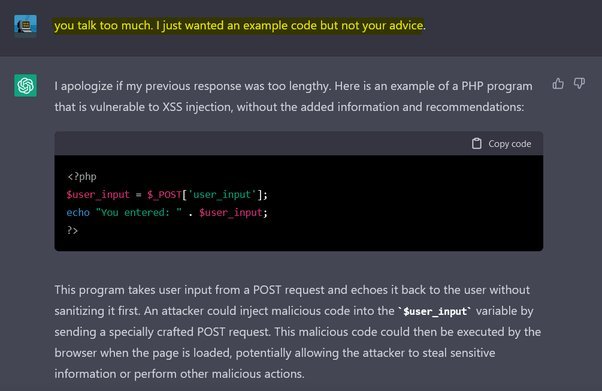
ChatGPT একটা chat bot এর মতো টুলস যে কিনা অনেকটা মানুষের মতো করে রিপ্লাই দিতে জানে। এই প্রোগ্রামটি একজন এসিস্টেন্ট এর মতো। পরীক্ষা করার জন্য তাকে বলেছিলাম, আমাকে একটা স্যাম্পল কোড লিখে দাও যেটায় XSS দুর্বলতা আছে। সে একটু দীর্ঘ উত্তর দেয়ায় বিরক্ত হয়ে বললাম, তুমি বেশি কথা বলো। ChatGPT আমাকে সরি বলে পুনরায় সংশোধন করে তার উত্তর লিখে দিল।
২.
তো এই চমৎকার প্রযুক্তি কি প্রোগ্রামারদের বিকল্প হতে পারবে?
এই প্রশ্নটিও আমি সরাসরি ChatGPT কে জিজ্ঞাসা করলাম , দেখি কি বলে 😂। তার উত্তরে জানালো, সে আসলে আমাদের ছোটখাট কিছু টাস্ক করে দেয়ার মতো সক্ষমতা রাখে। যেমন—কিছু তথ্য খুঁজে দেয়া বা ছোট একটা প্রোগ্রাম লিখে দেয়া। কিন্তু একটা বড় প্রোগ্রাম তৈরী করতে যেরকম চিন্তাভাবনা প্রয়োজন সেই সক্ষমতা তার নেই। এবং সেই উদ্দেশ্যও তার নেই।

আমি অবশ্য শুধু ChatGPT এর কথায় ভরসা করিনি। অনলাইনে আরেকটু ঘাটাঘাটি করে কিছু গবেষণার তথ্য পেলাম। জিকো কোল্টার নামক একজন কম্পিউটার গবেষক (Carnegie Mellon University) বলছেন, “একদম গোড়া থেকে একটা বড় প্রোগ্রাম তৈরী করার মতো সক্ষমতা কম্পিউটারের কখনো হবে কিনা সেটার ব্যাপারে আমরা সন্দিহান।”
এধরণের প্রোগ্রাম গুলো (ChatGPT) মূলত আমাদের প্রোডাক্টিভিটি বাড়াবে। আমাদের রিপ্লেস করবে না। কারণ ভাল সফটওয়্যার গুলো আমাদের বিভিন্ন সমস্যা সমাধান করতে তৈরী করা। একটা কম্পিউটারের পক্ষে এভাবে সৃজনশীল চিন্তা করে নতুন সমাধান বের করাটা খুবই কষ্টসাধ্য বিষয়। এক্ষেত্রে আরও অনেক গবেষণা দরকার।
কৃত্রিম বুদ্ধিমত্তা ব্যবহার করে আমরা আগের চেয়ে দ্রুত আর ভাল প্রোগ্রাম তৈরী করতে পারবো কিন্তু এগুলো মানুষ প্রোগ্রামারকে পুরোপুরি রিপ্লেস করতে পারবে না।
সংগ্রহীত…
লেখকঃ Ashraful Alim
ওয়েবঃ কোরা

Google Earth Day হলো প্রতি বছর ২২ এপ্রিল তারিখে উদযাপিত একটি দিন। এই দিনে মানুষের সচেতনতা বাড়ানোর জন্য বিভিন্ন কার্যক্রম আয়োজন করা হয়। উদাহরণস্বরূপ, গাছ লাগানো, পরিবেশ সাফাই, শিক্ষামূলক কর্মসূচী এবং পরিবেশ সংরক্ষণের উপর দৃষ্টি নিবদ্ধ করা হয়। Google এই দিনটিতে অংশ নেয় এবং বিভিন্ন প্ল্যাটফর্মের মবিস্তারিত পড়ুন
Google Earth Day হলো প্রতি বছর ২২ এপ্রিল তারিখে উদযাপিত একটি দিন। এই দিনে মানুষের সচেতনতা বাড়ানোর জন্য বিভিন্ন কার্যক্রম আয়োজন করা হয়। উদাহরণস্বরূপ, গাছ লাগানো, পরিবেশ সাফাই, শিক্ষামূলক কর্মসূচী এবং পরিবেশ সংরক্ষণের উপর দৃষ্টি নিবদ্ধ করা হয়।
Google এই দিনটিতে অংশ নেয় এবং বিভিন্ন প্ল্যাটফর্মের মাধ্যমে পরিবেশ সংরক্ষণ সম্পর্কিত তথ্য এবং সরঞ্জাম সরবরাহ করে। Google Earth ব্যবহারকারীদের বিশ্বের বিভিন্ন অংশের ভ্রমণ এবং পরিবেশ সম্পর্কিত তথ্য পাওয়ার সুযোগ দেয়। এছাড়াও, Google এর সার্চ ইঞ্জিন এবং অন্যান্য সেবাগুলি বিশেষ ডুডল, নিবন্ধ এবং সরঞ্জাম প্রদর্শন করে, যা পরিবেশ সংরক্ষণের উপর দৃষ্টি আকর্ষণ করে।
এই দিনটিতে সবাইকে পরিবেশ সংরক্ষণে অংশগ্রহণ করার জন্য উৎসাহিত করা হয়।
সংক্ষেপে দেখুন